Cách 1: Đưa mạng về một lớp và mở port trên Router là xong
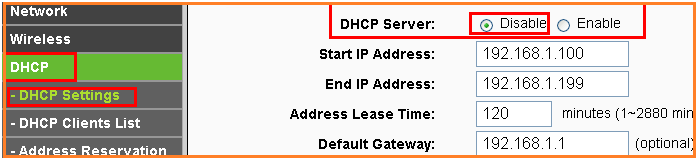
Ưu điểm : Tất cả các thiết bị sẽ ở cùng trong 1 lớp mạngNhược điểm : Thay đổi cấu trúc vật lý của mạng, Modem sẽ phải hoạt động rất nhiều khi phải cấp phát tất cả các địa chỉ IP, nếu nhiều thiết bị kết nối sẽ làm cho mạng chập chờn và quá tải trên RouterB1 : Truy cập vào TP-Link qua địa chỉ 192.168.0.1 => Đăng nhập vào trongB2 : Vào mục DHCP => DHCP Settings => Disable trong mục DHCP ServerB3 : Cắm lại dây cấp mạng cho TP-Link từ cổng Ethernet/Internet sang cổng Lan bất kìB4 : Đổi địa chỉ ip của đầu ghi thành : 192.168.1.19B5 : System Tools => RebootB6 : Chỉ đăng nhập và mở Port 81-8000-1554 cho địa chỉ 192.168.1.19 trên Router/modem chính là xong
Cách 2 : NAT PORT xem camera qua từng lớp
- Ưu điểm : giữ được cấu trúc vật lý của mạng và mạng sẽ hoạt động ổn định hơn
- Chia ra và NAT cùng lúc nhiều thiết bị , Và chỉ cần DMZ trên Modem mạng là xong
- Nhược điểm : phải Nat qua nhiều lớp
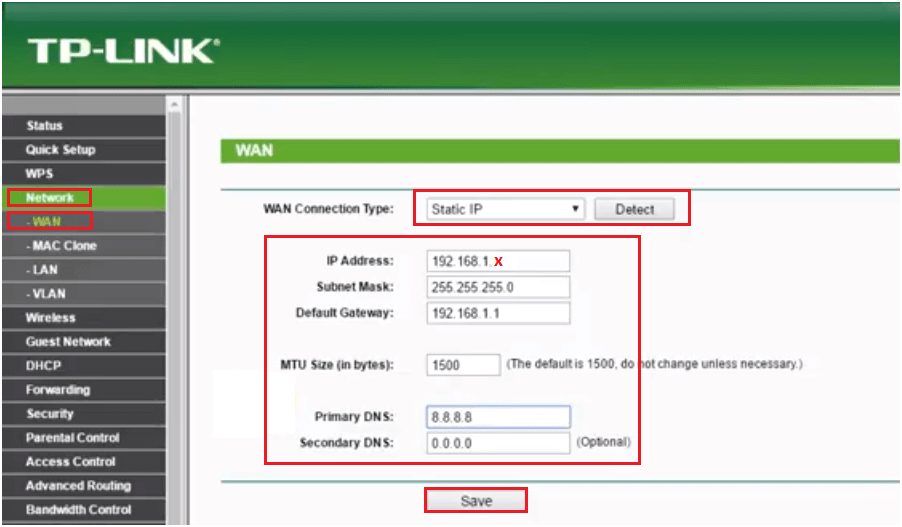
B1: Truy cập vào TP-Link qua địa chỉ 192.168.0.1 => đăng nhập vào trongB2: Tìm đến mục Network => WAN => Tại mục Wan Connection Type chuyển từ Dynamic IP sang Static IP => Nhập các thông số sau :+IP Address : 192.168.1.2+Subnet Mask : thường là 255.255.255.0+Default Gateway : 192.168.1.1 theo modem chính+MTU Size : để nguyên là 1500+Primary DNS : 8.8.8.8+Secondary DNS : 8.8.4.4 HOẶC để 0.0.0.0 cũng được=> Sau đó “Save” để lưu lạiLúc này WIFI TP-Link chỉ có 1 địa chỉ IP duy nhất không đổi là192.168.1.2B3 : Đăng nhập vào WIFI TP-Link NAT 3 port 81-8000-1554 cho địa chỉ đầu ghiB4 : Sau đó đăng nhập vào Router/Modem Nat tiếp 3 port 81-8000-1554 với địa chỉ 192.168.1.2
ây bạn có thể kiểm tra port có thông hay không tại Trang Ping.euNếu bạn có cách nào hay hơn hoặc góp ý gì thêm vui lòng để lại cho chúng tôi một phản hồi bên dưới.Xin cảm ơn